Domain romr.de kaufen?
Wir ziehen mit dem Projekt
romr.de um.
Sind Sie am Kauf der Domain
romr.de interessiert?
domain@kv-gmbh.de · 0541-91531010
Domain romr.de kaufen?
Wie USB Stick auswerfen Mac?
Um einen USB-Stick sicher auszuwerfen, klicken Sie auf das Symbol des USB-Sticks auf dem Desktop Ihres Macs. Anschließend wählen Sie die Option "Auswerfen" aus dem Dropdown-Menü. Alternativ können Sie auch den USB-Stick in den Papierkorb ziehen, um ihn auszuwerfen. Es ist wichtig, den USB-Stick sicher auszuwerfen, um Datenverlust oder Beschädigungen zu vermeiden. Stellen Sie sicher, dass alle Dateien geschlossen sind, die auf dem USB-Stick gespeichert sind, bevor Sie ihn auswerfen. **
Welches Format USB Stick Mac?
Welches Format USB Stick Mac? Beim Formatieren eines USB-Sticks für einen Mac empfiehlt es sich, das Dateisystem exFAT zu verwenden. Dieses Format ist mit Mac, Windows und anderen Betriebssystemen kompatibel. Alternativ kann auch das Dateisystem FAT32 verwendet werden, allerdings ist die maximale Dateigröße hier auf 4 GB beschränkt. Es ist wichtig, den USB-Stick vor dem Formatieren zu sichern, da alle Daten dabei gelöscht werden. Zudem sollte darauf geachtet werden, dass der USB-Stick vor dem Entfernen immer sicher ausgeworfen wird, um Datenverlust zu vermeiden. **


Ähnliche Suchbegriffe für MAC-Dazzleshadow-Eyeshadow-Stick
Top-Angebote
Produkte zum Begriff MAC-Dazzleshadow-Eyeshadow-Stick:
-
Wo finde ich Stick auf Mac?
Auf einem Mac findest du den Stick normalerweise im Finder unter "Geräte". Wenn der Stick angeschlossen ist, sollte er dort als externes Laufwerk angezeigt werden. Alternativ kannst du auch das Dienstprogramm "Festplattendienstprogramm" verwenden, um den Stick zu finden und zu verwalten. Falls der Stick nicht angezeigt wird, könnte es sein, dass er nicht korrekt angeschlossen ist oder ein Problem mit dem Stick selbst vorliegt. In diesem Fall könntest du versuchen, den Stick an einem anderen Computer oder mit einem anderen USB-Anschluss auszuprobieren. **
-
Wie kann ich USB Stick formatieren Mac?
Um einen USB-Stick auf einem Mac zu formatieren, musst du das Festplattendienstprogramm öffnen. Dieses Programm findest du im Ordner "Dienstprogramme" im Programme-Verzeichnis. Wähle dann den USB-Stick aus der Liste der verfügbaren Laufwerke aus. Klicke auf "Löschen" und wähle das gewünschte Dateisystem (z.B. exFAT oder Mac OS Extended) aus. Gib einen Namen für das Laufwerk ein und klicke auf "Löschen", um den Vorgang abzuschließen. Stelle sicher, dass du alle wichtigen Daten vom USB-Stick gesichert hast, da der Vorgang alle vorhandenen Daten löschen wird. **
-
Wie öffne ich einen USB Stick Mac?
Um einen USB-Stick auf einem Mac zu öffnen, stecken Sie den USB-Stick einfach in einen der USB-Anschlüsse Ihres Computers. Der USB-Stick sollte dann automatisch auf dem Desktop erscheinen. Klicken Sie doppelt auf das Symbol des USB-Sticks, um ihn zu öffnen und auf die darauf gespeicherten Dateien zuzugreifen. Alternativ können Sie auch den Finder öffnen und den USB-Stick unter den Geräten in der Seitenleiste auswählen, um auf die Dateien zuzugreifen. Vergewissern Sie sich, dass Sie den USB-Stick sicher auswerfen, bevor Sie ihn vom Computer entfernen, um Datenverlust zu vermeiden. **
-
Wie entferne ich USB Stick am Mac?
Um einen USB-Stick sicher vom Mac zu entfernen, sollten Sie zunächst sicherstellen, dass alle Dateien auf dem Stick geschlossen sind. Klicken Sie dann auf das Symbol des USB-Sticks auf dem Desktop und ziehen Sie es in den Papierkorb. Alternativ können Sie auch mit der rechten Maustaste auf das Symbol klicken und "Auswerfen" wählen. Warten Sie, bis die Meldung erscheint, dass der USB-Stick sicher entfernt werden kann, bevor Sie ihn physisch aus dem USB-Port ziehen. Auf diese Weise vermeiden Sie Datenverlust oder Beschädigung des USB-Sticks. **


Wie formatiere ich einen Stick am Mac?
Um einen Stick am Mac zu formatieren, öffne das Festplatten-Dienstprogramm, das sich im Ordner "Dienstprogramme" befindet. Wähle den Stick aus der Liste der verfügbaren Laufwerke aus und klicke auf "Löschen". Wähle das gewünschte Format (z.B. "Mac OS Extended (Journaled)") und klicke auf "Löschen", um den Stick zu formatieren. **
Welches Format USB Stick für Mac und Windows?
Welches Format USB Stick für Mac und Windows? Beim Formatieren eines USB-Sticks für die Verwendung mit Mac und Windows ist es ratsam, das exFAT-Format zu wählen. Dieses Format wird von beiden Betriebssystemen unterstützt und ermöglicht es, Dateien über 4 GB zu speichern. Alternativ kann auch das FAT32-Format verwendet werden, jedoch hat es Einschränkungen hinsichtlich der Dateigröße. Es ist wichtig, den USB-Stick richtig zu formatieren, um sicherzustellen, dass er von beiden Betriebssystemen erkannt und verwendet werden kann. Es empfiehlt sich, vor dem Formatieren alle Daten auf dem USB-Stick zu sichern, da der Vorgang alle vorhandenen Dateien löscht. **
Top-Angebote
Produkte zum Begriff MAC-Dazzleshadow-Eyeshadow-Stick:
-
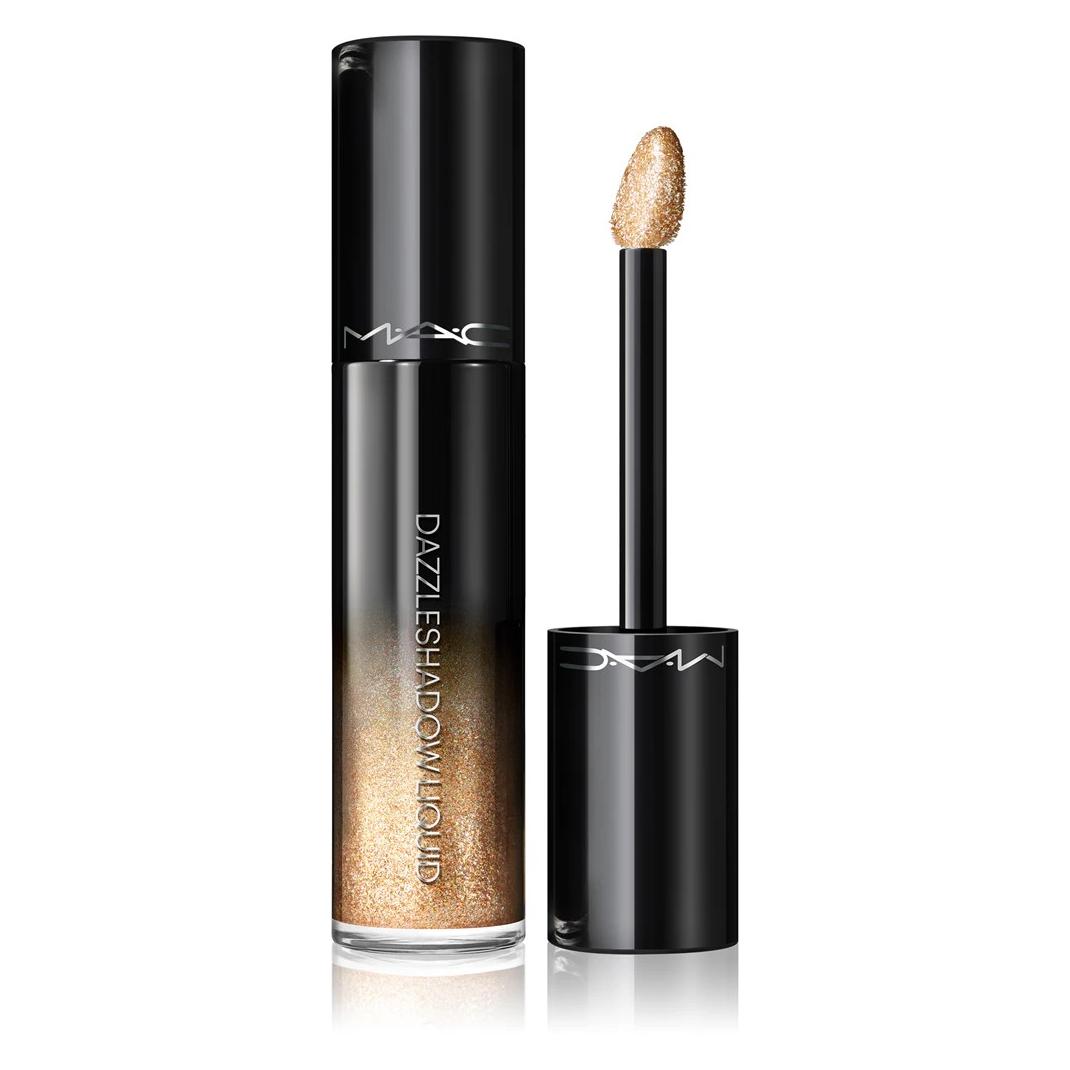
MAC Dazzleshadow Eyeshadow Stick 1.6 ml HAKU HAZEDer Dazzleshadow Eyeshadow Stick von MAC vereint intensiven Glanz mit unkomplizierter Anwendung. Die cremige, hochpigmentierte Textur lässt sich mühelos als Lidschatten oder Liner auftragen und sorgt in nur einem Wisch für ein atemberaubendes Metallic-Finish. Mit einer Haltbarkeit von bis zu 12 Stunden bleibt der Look wischfest, wasserfest und frei von Absetzen. Die trendigen Metallic-Farbtöne ermöglichen grenzenlose Kreativität – von dezentem Schimmer bis hin zu spektakulären Statements. Für Augen-Make-up, das niemals basic ist, sondern immer schillernd.17,51 €*Versand: 4,99 €Sichere Weiterleitung zum Anbieter
-
MAC Dazzleshadow Liquid Eyeshadow 4 gr TOURMALINE DREAMGlitzernd oder metallisch – dieser Dazzleshadow Liquid Eyeshadow von MAC bringt deine Augen zum Strahlen! Die leichte, cremige Textur gleitet mühelos über die Lider, trocknet schnell und bleibt den ganzen Tag farbintensiv, ohne sich abzusetzen. Wähle zwischen funkelnden Glitter-Finishes mit 12 Stunden Halt oder ausdrucksstarken Metallic-Tönen mit folienartigem Chrom-Effekt. Dank des präzisen Applikators lässt sich der Lidschatten vielseitig auftragen – als Eyeliner, Akzent oder auf dem gesamten Lid. Die Formel ist wasserfest, wischfest, farbtreu, enthält pflegende Weichmacher und ist augenärztlich getestet – ideal auch für Kontaktlinsenträger. Ein Must-have für strahlende, verführerische Augenlooks mit professionellem Finish.17,34 €*Versand: 4,99 €Sichere Weiterleitung zum Anbieter
-
Wie USB Stick auswerfen Mac?
Um einen USB-Stick sicher auszuwerfen, klicken Sie auf das Symbol des USB-Sticks auf dem Desktop Ihres Macs. Anschließend wählen Sie die Option "Auswerfen" aus dem Dropdown-Menü. Alternativ können Sie auch den USB-Stick in den Papierkorb ziehen, um ihn auszuwerfen. Es ist wichtig, den USB-Stick sicher auszuwerfen, um Datenverlust oder Beschädigungen zu vermeiden. Stellen Sie sicher, dass alle Dateien geschlossen sind, die auf dem USB-Stick gespeichert sind, bevor Sie ihn auswerfen. **
-
Welches Format USB Stick Mac?
Welches Format USB Stick Mac? Beim Formatieren eines USB-Sticks für einen Mac empfiehlt es sich, das Dateisystem exFAT zu verwenden. Dieses Format ist mit Mac, Windows und anderen Betriebssystemen kompatibel. Alternativ kann auch das Dateisystem FAT32 verwendet werden, allerdings ist die maximale Dateigröße hier auf 4 GB beschränkt. Es ist wichtig, den USB-Stick vor dem Formatieren zu sichern, da alle Daten dabei gelöscht werden. Zudem sollte darauf geachtet werden, dass der USB-Stick vor dem Entfernen immer sicher ausgeworfen wird, um Datenverlust zu vermeiden. **
-
Wo finde ich Stick auf Mac?
Auf einem Mac findest du den Stick normalerweise im Finder unter "Geräte". Wenn der Stick angeschlossen ist, sollte er dort als externes Laufwerk angezeigt werden. Alternativ kannst du auch das Dienstprogramm "Festplattendienstprogramm" verwenden, um den Stick zu finden und zu verwalten. Falls der Stick nicht angezeigt wird, könnte es sein, dass er nicht korrekt angeschlossen ist oder ein Problem mit dem Stick selbst vorliegt. In diesem Fall könntest du versuchen, den Stick an einem anderen Computer oder mit einem anderen USB-Anschluss auszuprobieren. **
-
Wie kann ich USB Stick formatieren Mac?
Um einen USB-Stick auf einem Mac zu formatieren, musst du das Festplattendienstprogramm öffnen. Dieses Programm findest du im Ordner "Dienstprogramme" im Programme-Verzeichnis. Wähle dann den USB-Stick aus der Liste der verfügbaren Laufwerke aus. Klicke auf "Löschen" und wähle das gewünschte Dateisystem (z.B. exFAT oder Mac OS Extended) aus. Gib einen Namen für das Laufwerk ein und klicke auf "Löschen", um den Vorgang abzuschließen. Stelle sicher, dass du alle wichtigen Daten vom USB-Stick gesichert hast, da der Vorgang alle vorhandenen Daten löschen wird. **
Ähnliche Suchbegriffe für MAC-Dazzleshadow-Eyeshadow-Stick
-
Sörenson, Ulf: Reise Know-How Reiseführer Stockholms Schärengarten Handbuch für Reisen, Kultur und GeschichteReise Know-How Reiseführer Stockholms Schärengarten Handbuch für Reisen, Kultur und Geschichte , Reiseführer für individuelles Entdecken , Türen, Kofferraumdeckel & Klappen > Karosserie-, Anbauteile & Zubehör , Auflage: 1. Auflage, Erscheinungsjahr: 20180709, Produktform: Kartoniert, Titel der Reihe: Reise Know-How Reiseführer##, Autoren: Sörenson, Ulf, Auflage: 18001, Auflage/Ausgabe: 1. Auflage, Seitenzahl/Blattzahl: 480, Abbildungen: farbige Abbildungen, Karten, Diagramme, numerierte Grafiken, Keyword: 2018; Individualreisende; Ostsee; Schweden; Schären; Stockholm; Süd; Süden; Südliches; Südschweden, Fachschema: Stockholm, Region: Stockholm, Warengruppe: HC/Reiseführer/Kunstreiseführer/Europa, Fachkategorie: Reiseführer, Thema: Orientieren, Text Sprache: ger, UNSPSC: 49019900, Warenverzeichnis für die Außenhandelsstatistik: 49019900, Verlag: Reise Know-How Rump GmbH, Verlag: Reise Know-How Rump GmbH, Verlag: Reise Know-How, Länge: 188, Breite: 121, Höhe: 22, Gewicht: 525, Produktform: Kartoniert, Genre: Reise, Genre: Reise, Herkunftsland: DEUTSCHLAND (DE), Katalog: deutschsprachige Titel, Katalog: Gesamtkatalog, Katalog: Lagerartikel, Book on Demand, ausgew. Medienartikel, Relevanz: 0004, Tendenz: -1, Unterkatalog: AK, Unterkatalog: Bücher, Unterkatalog: Hardcover, Unterkatalog: Lagerartikel, Unterkatalog: Reiseführer,19,90 €*Versand: 0,00 €Sichere Weiterleitung zum Anbieter
-
Zukowsky, John: Die Geschichte der ArchitekturDie Geschichte der Architektur , Von der Pyramide zum Wolkenkratzer. Mit 350 Farb-Abbildungen , Tagfahrlichter > Lichter & Leuchten , Erscheinungsjahr: 20221102, Produktform: Leinen, Autoren: Zukowsky, John, Übersetzung: Kern, Steffen, Seitenzahl/Blattzahl: 272, Abbildungen: Mit 350 Farbfotos, Keyword: 2022; antike; antike architektur; architektur; architektur visuell; architektur-buch; architekturgeschichte; barock; bauhaus; berühmte gebäude; buch; bücher; frank gehry; frank lloyd wright; gotik; hagia sofia; industrie-architektur; islamische architektur; kunst; mies van der rohe; moderne; moderne architektur; neuerscheinung; palladio; postmoderne; renaissance; rokoko; romanik; schinkel; zaha hadid, Fachschema: Neunzehntes Jahrhundert~Zwanzigstes Jahrhundert~Architektur / Geschichte, Regionen, Zeitraum: 19. Jahrhundert (1800 bis 1899 n. Chr.)~20. Jahrhundert (1900 bis 1999 n. Chr.)~21. Jahrhundert (2000 bis 2100 n. Chr.), Thema: Verstehen, Warengruppe: HC/Architektur, Fachkategorie: Geschichte der Architektur, Thema: Entdecken, Text Sprache: ger, Originalsprache: eng, UNSPSC: 49019900, Warenverzeichnis für die Außenhandelsstatistik: 49019900, Verlag: Prestel Verlag, Verlag: Prestel Verlag, Verlag: Prestel Verlag, Verlag: Prestel, Länge: 255, Breite: 220, Höhe: 25, Gewicht: 1068, Produktform: Gebunden, Genre: Geisteswissenschaften/Kunst/Musik, Genre: Geisteswissenschaften/Kunst/Musik, Herkunftsland: CHINA, VOLKSREPUBLIK (CN), Katalog: deutschsprachige Titel, Katalog: Gesamtkatalog, Katalog: Lagerartikel, Book on Demand, ausgew. Medienartikel, Relevanz: 0025, Tendenz: +1, Unterkatalog: AK, Unterkatalog: Bücher, Unterkatalog: Hardcover, Unterkatalog: Lagerartikel,28,00 €*Versand: 0,00 €Sichere Weiterleitung zum Anbieter
-
Wie öffne ich einen USB Stick Mac?
Um einen USB-Stick auf einem Mac zu öffnen, stecken Sie den USB-Stick einfach in einen der USB-Anschlüsse Ihres Computers. Der USB-Stick sollte dann automatisch auf dem Desktop erscheinen. Klicken Sie doppelt auf das Symbol des USB-Sticks, um ihn zu öffnen und auf die darauf gespeicherten Dateien zuzugreifen. Alternativ können Sie auch den Finder öffnen und den USB-Stick unter den Geräten in der Seitenleiste auswählen, um auf die Dateien zuzugreifen. Vergewissern Sie sich, dass Sie den USB-Stick sicher auswerfen, bevor Sie ihn vom Computer entfernen, um Datenverlust zu vermeiden. **
-
Wie entferne ich USB Stick am Mac?
Um einen USB-Stick sicher vom Mac zu entfernen, sollten Sie zunächst sicherstellen, dass alle Dateien auf dem Stick geschlossen sind. Klicken Sie dann auf das Symbol des USB-Sticks auf dem Desktop und ziehen Sie es in den Papierkorb. Alternativ können Sie auch mit der rechten Maustaste auf das Symbol klicken und "Auswerfen" wählen. Warten Sie, bis die Meldung erscheint, dass der USB-Stick sicher entfernt werden kann, bevor Sie ihn physisch aus dem USB-Port ziehen. Auf diese Weise vermeiden Sie Datenverlust oder Beschädigung des USB-Sticks. **
-
Wie formatiere ich einen Stick am Mac?
Um einen Stick am Mac zu formatieren, öffne das Festplatten-Dienstprogramm, das sich im Ordner "Dienstprogramme" befindet. Wähle den Stick aus der Liste der verfügbaren Laufwerke aus und klicke auf "Löschen". Wähle das gewünschte Format (z.B. "Mac OS Extended (Journaled)") und klicke auf "Löschen", um den Stick zu formatieren. **
-
Welches Format USB Stick für Mac und Windows?
Welches Format USB Stick für Mac und Windows? Beim Formatieren eines USB-Sticks für die Verwendung mit Mac und Windows ist es ratsam, das exFAT-Format zu wählen. Dieses Format wird von beiden Betriebssystemen unterstützt und ermöglicht es, Dateien über 4 GB zu speichern. Alternativ kann auch das FAT32-Format verwendet werden, jedoch hat es Einschränkungen hinsichtlich der Dateigröße. Es ist wichtig, den USB-Stick richtig zu formatieren, um sicherzustellen, dass er von beiden Betriebssystemen erkannt und verwendet werden kann. Es empfiehlt sich, vor dem Formatieren alle Daten auf dem USB-Stick zu sichern, da der Vorgang alle vorhandenen Dateien löscht. **
* Alle Preise verstehen sich inklusive der gesetzlichen Mehrwertsteuer und ggf. zuzüglich Versandkosten. Die Angebotsinformationen basieren auf den Angaben des jeweiligen Shops und werden über automatisierte Prozesse aktualisiert. Eine Aktualisierung in Echtzeit findet nicht statt, so dass es im Einzelfall zu Abweichungen kommen kann. ** Hinweis: Teile dieses Inhalts wurden von KI erstellt.