Domain romr.de kaufen?
Wir ziehen mit dem Projekt
romr.de um.
Sind Sie am Kauf der Domain
romr.de interessiert?
domain@kv-gmbh.de · 0541-91531010
Domain romr.de kaufen?
Wie kann ich Desktop 1 auf Monitor 1 und Desktop 2 auf Monitor 2 anzeigen lassen?
Um Desktop 1 auf Monitor 1 und Desktop 2 auf Monitor 2 anzuzeigen, müssen Sie die Anzeigeeinstellungen Ihres Computers anpassen. Gehen Sie dazu zu den Systemeinstellungen oder klicken Sie mit der rechten Maustaste auf den Desktop und wählen Sie "Bildschirmauflösung" oder "Anzeigeeinstellungen". Dort können Sie die Monitore auswählen und die gewünschte Anordnung festlegen. **
Was ist der Beruf des Tera Equip?
Der Beruf des Tera Equip bezieht sich auf das Ausrüsten von Charakteren im Videospiel Tera. Ein Tera Equip ist dafür verantwortlich, die besten Ausrüstungsgegenstände für die Charaktere zu finden und sie entsprechend zu verbessern, um ihre Leistung im Spiel zu optimieren. Dieser Beruf erfordert Kenntnisse über das Spiel, die verschiedenen Ausrüstungsoptionen und die Fähigkeit, die Bedürfnisse der Spieler zu verstehen. **
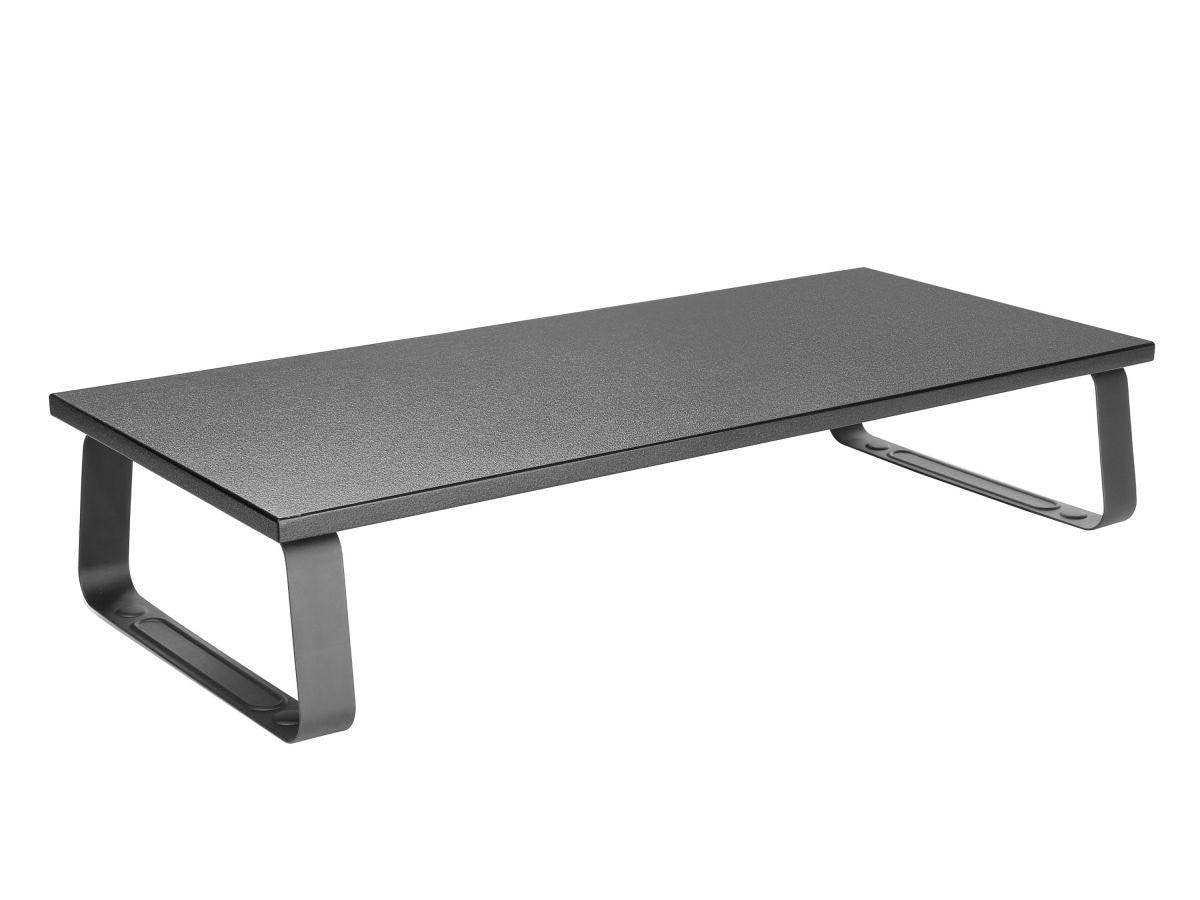
Ähnliche Suchbegriffe für EQUIP-650880-Desktop-Monitor
Top-Angebote
Produkte zum Begriff EQUIP-650880-Desktop-Monitor:
-
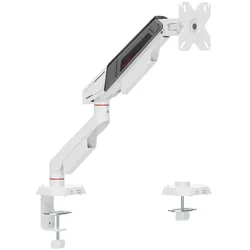
Equip 17"-32" Monitor-TischhalterungDie Monitor-Tischhalterung für Monitore von 17" bis 32" ist eine praktische und ergonomische Lösung für mehr Komfort, Produktivität und Ordnung am Schreibtisch. Sie ist kompatibel mit Monitoren von 17" bis 32" und unterstützt die meisten flachen und gebogenen Displays mit VESA-Standardbefestigung. Dadurch eignet sie sich ideal für Homeoffices, Büroarbeitsplätze und professionelle Umgebungen. Auf einen Blick Höchstgewichtskapazität9 kg Minimum Bildschirmgröße43,2 cm (17") Anzahl der Display unterstützt1 Maximale Gewichtskapazität (pro Monitor)9 kg Maximale Bildschirmgröße81,3 cm (32") BefestigungstypTisch/Bank Minimale VESA-Halterung75 x 75 mm Maximale VESA-Halterung100 x 100 mm Produktbeschreibung Die Halterung ermöglicht die stufenlose Einstellung von Höhe, Neigung, Schwenkung und Drehung, sodass der Monitor im optimalen Betrachtungswinkel positioniert werden kann. Die Unterstützung von Hoch- und Querformat bietet Flexibilität für Aufgaben wie Textbearbeitung, Programmierung, Grafi...29,25 €*Versand: 5,95 €Sichere Weiterleitung zum Anbieter


-
Warum verschwinden meine Desktop-Icons auf dem zweiten Monitor?
Es gibt mehrere mögliche Gründe dafür, dass Desktop-Icons auf dem zweiten Monitor verschwinden könnten. Einer der häufigsten Gründe ist, dass die Anzeige-Einstellungen falsch konfiguriert sind und der zweite Monitor als erweiterter Desktop eingestellt ist, anstatt als Spiegelung des Hauptmonitors. Eine andere Möglichkeit ist, dass ein Problem mit der Grafikkarte oder den Treibern vorliegt, das dazu führt, dass die Icons nicht korrekt angezeigt werden. Es kann auch sein, dass ein Programm oder eine Einstellung auf dem Computer die Icons versteckt oder ausblendet. **
-
Was sind die Unterschiede zwischen verschiedenen virtuellen Desktop-Anwendungen pro Monitor?
Die Unterschiede zwischen verschiedenen virtuellen Desktop-Anwendungen pro Monitor liegen hauptsächlich in den Funktionen und der Benutzeroberfläche. Einige Anwendungen bieten erweiterte Funktionen wie das Verschieben von Fenstern zwischen verschiedenen virtuellen Desktops, das Anpassen von Hintergrundbildern und das Organisieren von Anwendungen in verschiedenen Arbeitsbereichen. Andere Anwendungen können einfacher gestaltet sein und nur grundlegende Funktionen bieten. Es ist wichtig, die verschiedenen Optionen zu vergleichen und diejenige auszuwählen, die am besten zu den individuellen Bedürfnissen passt. **
-
Wie kann man den Raspberry Pi ohne Monitor als Desktop starten?
Um den Raspberry Pi ohne Monitor als Desktop zu starten, kannst du den sogenannten "Headless-Modus" verwenden. Dazu musst du eine SSH-Verbindung zum Raspberry Pi herstellen, entweder über Ethernet oder WLAN. Nachdem du dich erfolgreich verbunden hast, kannst du den Raspberry Pi über die Befehlszeile steuern und den Desktop anzeigen lassen. Du kannst auch eine VNC-Verbindung herstellen, um den Desktop des Raspberry Pi auf einem anderen Gerät anzuzeigen. **
-
Warum lassen sich die Desktop-Icons auf einem Monitor nicht mehr anklicken?
Es gibt mehrere mögliche Gründe dafür, dass Desktop-Icons auf einem Monitor nicht mehr angeklickt werden können. Es könnte sein, dass der Mauszeiger nicht richtig erkannt wird oder dass die Icons durch eine andere Anwendung oder Einstellung überlagert werden. Es könnte auch ein Problem mit der Maus oder Tastatur geben, das verhindert, dass die Icons angeklickt werden können. Es ist ratsam, die Einstellungen zu überprüfen und gegebenenfalls die Maus- oder Tastatureinstellungen zu aktualisieren oder zu überprüfen. **
Was ist das Problem, wenn der Monitor und der Desktop unterschiedliche Marken haben?
Das Problem, wenn der Monitor und der Desktop unterschiedliche Marken haben, besteht darin, dass möglicherweise nicht alle Funktionen und Einstellungen optimal aufeinander abgestimmt sind. Dies kann zu Kompatibilitätsproblemen führen, wie zum Beispiel einer falschen Farbwiedergabe oder einer unzureichenden Bildqualität. Es ist daher ratsam, Geräte desselben Herstellers zu verwenden, um die bestmögliche Leistung und Kompatibilität zu gewährleisten. **
Wie kann ich meinen Desktop an den Monitor anpassen, wenn er zu klein ist?
Um Ihren Desktop an den Monitor anzupassen, wenn er zu klein ist, können Sie die Bildschirmauflösung ändern. Gehen Sie dazu zu den Display-Einstellungen Ihres Computers und wählen Sie eine höhere Auflösung aus, die besser zu Ihrem Monitor passt. Sie können auch die Anzeigeeinstellungen anpassen, um die Größe von Symbolen, Text und anderen Elementen auf dem Desktop zu vergrößern. **
Top-Angebote
Produkte zum Begriff EQUIP-650880-Desktop-Monitor:
-
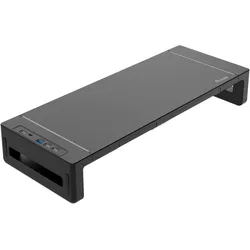
EQUIP 650880 Desktop Monitor StandMax. Tragkraft: 20 kg / Mehr Stauraum unter dem Schreibtisch / Rutschfeste Silikonpolster / Prüfen Sie vor dem kauf die Kompatibilität anhand des Handbuches / Zubehörliste Ihres Hauptproduktes. / Erhöhen Sie Ihren Monitor für mehr Sehkomfort13,04 €*Versand: 3,99 €Sichere Weiterleitung zum Anbieter
-
Wie kann ich Desktop 1 auf Monitor 1 und Desktop 2 auf Monitor 2 anzeigen lassen?
Um Desktop 1 auf Monitor 1 und Desktop 2 auf Monitor 2 anzuzeigen, müssen Sie die Anzeigeeinstellungen Ihres Computers anpassen. Gehen Sie dazu zu den Systemeinstellungen oder klicken Sie mit der rechten Maustaste auf den Desktop und wählen Sie "Bildschirmauflösung" oder "Anzeigeeinstellungen". Dort können Sie die Monitore auswählen und die gewünschte Anordnung festlegen. **
-
Was ist der Beruf des Tera Equip?
Der Beruf des Tera Equip bezieht sich auf das Ausrüsten von Charakteren im Videospiel Tera. Ein Tera Equip ist dafür verantwortlich, die besten Ausrüstungsgegenstände für die Charaktere zu finden und sie entsprechend zu verbessern, um ihre Leistung im Spiel zu optimieren. Dieser Beruf erfordert Kenntnisse über das Spiel, die verschiedenen Ausrüstungsoptionen und die Fähigkeit, die Bedürfnisse der Spieler zu verstehen. **
-
Warum verschwinden meine Desktop-Icons auf dem zweiten Monitor?
Es gibt mehrere mögliche Gründe dafür, dass Desktop-Icons auf dem zweiten Monitor verschwinden könnten. Einer der häufigsten Gründe ist, dass die Anzeige-Einstellungen falsch konfiguriert sind und der zweite Monitor als erweiterter Desktop eingestellt ist, anstatt als Spiegelung des Hauptmonitors. Eine andere Möglichkeit ist, dass ein Problem mit der Grafikkarte oder den Treibern vorliegt, das dazu führt, dass die Icons nicht korrekt angezeigt werden. Es kann auch sein, dass ein Programm oder eine Einstellung auf dem Computer die Icons versteckt oder ausblendet. **
-
Was sind die Unterschiede zwischen verschiedenen virtuellen Desktop-Anwendungen pro Monitor?
Die Unterschiede zwischen verschiedenen virtuellen Desktop-Anwendungen pro Monitor liegen hauptsächlich in den Funktionen und der Benutzeroberfläche. Einige Anwendungen bieten erweiterte Funktionen wie das Verschieben von Fenstern zwischen verschiedenen virtuellen Desktops, das Anpassen von Hintergrundbildern und das Organisieren von Anwendungen in verschiedenen Arbeitsbereichen. Andere Anwendungen können einfacher gestaltet sein und nur grundlegende Funktionen bieten. Es ist wichtig, die verschiedenen Optionen zu vergleichen und diejenige auszuwählen, die am besten zu den individuellen Bedürfnissen passt. **
Ähnliche Suchbegriffe für EQUIP-650880-Desktop-Monitor
-
Equip 17"-32" Monitor-TischhalterungDie Monitor-Tischhalterung für Monitore von 17" bis 32" ist eine praktische und ergonomische Lösung für mehr Komfort, Produktivität und Ordnung am Schreibtisch. Sie ist kompatibel mit Monitoren von 17" bis 32" und unterstützt die meisten flachen und gebogenen Displays mit VESA-Standardbefestigung. Dadurch eignet sie sich ideal für Homeoffices, Büroarbeitsplätze und professionelle Umgebungen. Auf einen Blick Höchstgewichtskapazität9 kg Minimum Bildschirmgröße43,2 cm (17") Anzahl der Display unterstützt1 Maximale Gewichtskapazität (pro Monitor)9 kg Maximale Bildschirmgröße81,3 cm (32") BefestigungstypTisch/Bank Minimale VESA-Halterung75 x 75 mm Maximale VESA-Halterung100 x 100 mm Produktbeschreibung Die Halterung ermöglicht die stufenlose Einstellung von Höhe, Neigung, Schwenkung und Drehung, sodass der Monitor im optimalen Betrachtungswinkel positioniert werden kann. Die Unterstützung von Hoch- und Querformat bietet Flexibilität für Aufgaben wie Textbearbeitung, Programmierung, Grafi...29,25 €*Versand: 5,95 €Sichere Weiterleitung zum Anbieter
-
equip 650883 Ergonomic, Monitor Erhöhung, SchwarzDer ergonomische Monitorständer Equip 650883 mit USB-Anschlüssen wertet Ihren Arbeitsplatz auf und vereint Funktionalität, Komfort und Konnektivität. Er hebt Ihren Monitor auf eine angenehmere Sichthöhe und schont so Nacken und Augen bei längerer Computernutzung. Der Ständer maximiert zudem Ihren Platz auf dem Schreibtisch und bietet zusätzlichen Stauraum darunter für Zubehör wie Tastaturen, Notebooks oder andere Büroutensilien. Dieser Monitorständer verfügt über einen integrierten USB-Hub und bietet vier USB-A-Anschlüsse und einen USB-C-Anschluss. So haben Sie bequemen Zugriff auf Strom und Daten für Ihre Peripheriegeräte – perfekt für den Anschluss von Flash-Laufwerken, Smartphones oder anderen USB-Geräten, ohne unter den Schreibtisch greifen zu müssen. Der Hub unterstützt USB 3.0-Datenübertragungsraten von bis zu 5 Gbit/s und sorgt so für schnelle und effiziente Dateiübertragungen.46,56 €*Versand: 0,00 €Sichere Weiterleitung zum Anbieter
-
Equip 17"-40" Gaming-Monitor-TischhalterungDie Gaming-Monitor-Tischhalterung für 17- bis 40-Zoll-Monitore bietet maximale Flexibilität, Stabilität und Komfort für Gamer und professionelle Anwender, die einen leistungsstarken Desktop-Arbeitsplatz benötigen. Sie ist für Monitore von 17 bis 40 Zoll geeignet und mit den meisten flachen und gebogenen Gaming-Monitoren kompatibel, die dem VESA-Standard entsprechen. Auf einen Blick Höchstgewichtskapazität16 kg Minimum Bildschirmgröße43,2 cm (17") Anzahl der Display unterstützt1 Maximale Gewichtskapazität (pro Monitor)16 kg Maximale Bildschirmgröße101,6 cm (40") BefestigungstypTisch/Bank Minimale VESA-Halterung75 x 75 mm Maximale VESA-Halterung100 x 100 mm Produktbeschreibung Die aus hochwertigem Stahl und Aluminium gefertigte Halterung bietet eine ausgezeichnete Tragfähigkeit und Langlebigkeit und gewährleistet so auch bei größeren und schwereren Displays einen sicheren Halt. Der voll verstellbare Arm ermöglicht eine stufenlose Höhenverstellung sowie Neigen, Schwenken und Drehen des...41,48 €*Versand: 5,95 €Sichere Weiterleitung zum Anbieter
-
Wie kann man den Raspberry Pi ohne Monitor als Desktop starten?
Um den Raspberry Pi ohne Monitor als Desktop zu starten, kannst du den sogenannten "Headless-Modus" verwenden. Dazu musst du eine SSH-Verbindung zum Raspberry Pi herstellen, entweder über Ethernet oder WLAN. Nachdem du dich erfolgreich verbunden hast, kannst du den Raspberry Pi über die Befehlszeile steuern und den Desktop anzeigen lassen. Du kannst auch eine VNC-Verbindung herstellen, um den Desktop des Raspberry Pi auf einem anderen Gerät anzuzeigen. **
-
Warum lassen sich die Desktop-Icons auf einem Monitor nicht mehr anklicken?
Es gibt mehrere mögliche Gründe dafür, dass Desktop-Icons auf einem Monitor nicht mehr angeklickt werden können. Es könnte sein, dass der Mauszeiger nicht richtig erkannt wird oder dass die Icons durch eine andere Anwendung oder Einstellung überlagert werden. Es könnte auch ein Problem mit der Maus oder Tastatur geben, das verhindert, dass die Icons angeklickt werden können. Es ist ratsam, die Einstellungen zu überprüfen und gegebenenfalls die Maus- oder Tastatureinstellungen zu aktualisieren oder zu überprüfen. **
-
Was ist das Problem, wenn der Monitor und der Desktop unterschiedliche Marken haben?
Das Problem, wenn der Monitor und der Desktop unterschiedliche Marken haben, besteht darin, dass möglicherweise nicht alle Funktionen und Einstellungen optimal aufeinander abgestimmt sind. Dies kann zu Kompatibilitätsproblemen führen, wie zum Beispiel einer falschen Farbwiedergabe oder einer unzureichenden Bildqualität. Es ist daher ratsam, Geräte desselben Herstellers zu verwenden, um die bestmögliche Leistung und Kompatibilität zu gewährleisten. **
-
Wie kann ich meinen Desktop an den Monitor anpassen, wenn er zu klein ist?
Um Ihren Desktop an den Monitor anzupassen, wenn er zu klein ist, können Sie die Bildschirmauflösung ändern. Gehen Sie dazu zu den Display-Einstellungen Ihres Computers und wählen Sie eine höhere Auflösung aus, die besser zu Ihrem Monitor passt. Sie können auch die Anzeigeeinstellungen anpassen, um die Größe von Symbolen, Text und anderen Elementen auf dem Desktop zu vergrößern. **
* Alle Preise verstehen sich inklusive der gesetzlichen Mehrwertsteuer und ggf. zuzüglich Versandkosten. Die Angebotsinformationen basieren auf den Angaben des jeweiligen Shops und werden über automatisierte Prozesse aktualisiert. Eine Aktualisierung in Echtzeit findet nicht statt, so dass es im Einzelfall zu Abweichungen kommen kann. ** Hinweis: Teile dieses Inhalts wurden von KI erstellt.